
選択の辺に対して均等な距離にループカットを加えることができます ショートカットキーは Ctrl Shift R です 範囲を選択することができるので一部のみにループカットを入れるといった使い方もできます サブディビジョンループカット サブディビジョンサーフェスを使うと立方体は球体に近くなります しかし Blenderは狭い面はよりエッジが鋭くなるという特性 があります. Blender283オブジェクトの選択と選択範囲の反転 目次1 本記事の目的2 オブジェクトを選択するとは3 オブジェクトを選択する基本的な方法4 以降物足りない方へ5 ツールバー以外の方法選択範囲の反転6 まとめ 本記事の目的 本記事の目的はBl.
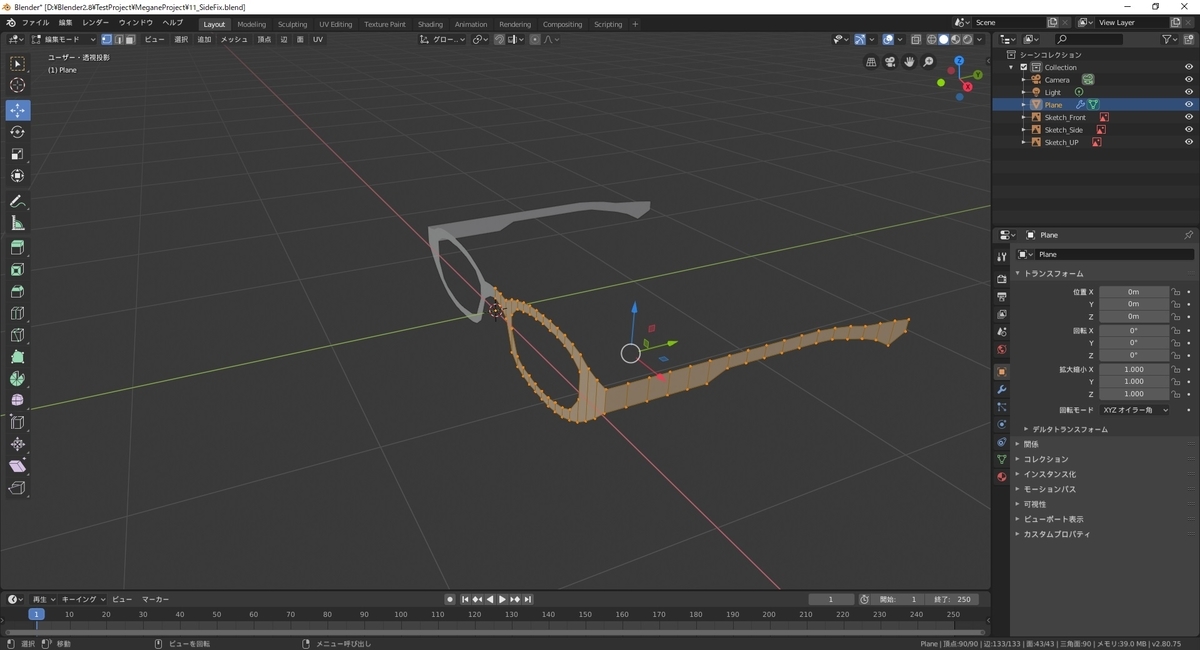
Blender 2 8でモデリングする その9 厚み付けと微調整 Mrが楽しい
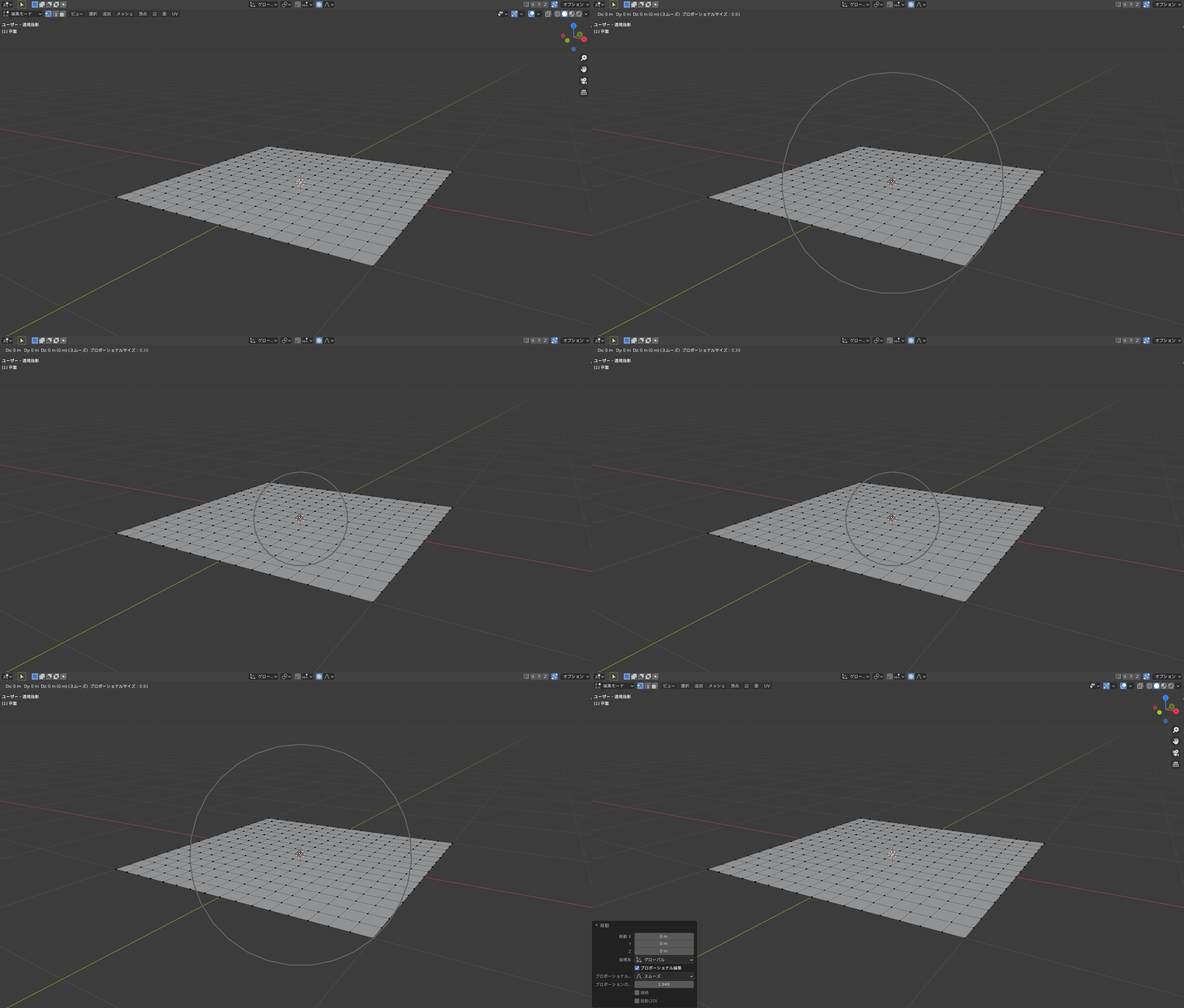
Blender2 9 プロポーショナル編集の使い方 様々な形状を作れる Vtuberの解剖学
Blenderを使用したモデリング手順 Choreonoid 開発版 ドキュメント
選択している頂点とつながっているメッシュにしか影響が及ばなくなります そしてプロポーショナル編集のサイズの半径に入る範囲というだけで影響の減衰を決定するのではなく減衰の比例を 接続している近さに対して比例して影響を及ぼす強さ が変わるようです.
Blender 選択範囲をなめらかに. 選択 編集オブジェクトの切り替え 30 Alt Q 次のアクティブ Ctrl Shift Num Pad カーソル下のメッシュを選択 L 隠れた面を選択 左側を全部選択 横のループカットをすべて選択 辺の鋭さで選択 シームで選択 飛ばして面選択Face Stepping チェッカー選択解除 アドオン 外部リンク 全般 バッチリネーム281 Ctrl F2 バージョン 281 では Ctrl F2 でバッチリネームができる オブジェクト. Blenderの新規ファイルを元にして作業を行います トップバーのプルダウンメニューのFile - New - General を実行して新規ファイルを開きましょう まずは 立方体のメッシュを削除します キーボードのXを押します 1. Blenderでは サブディビジョンサーフェスとスムージング の機能が搭載されています サブディビジョンサーフェスとスムージングを利用を利用することで 面数を増やさずになめらかにすることができます サブディビジョンサーフェスとスムージングの機能を使ってもなめらかな表現ができない場合は面の数を増やすしかありませんがそれは最後の手段です サブディビジョンサーフェスとは サブディビジョンサーフェスは 面を細分化するための機能でミラーと同じくモディファイアです すでに説明したようにモディファイアはメッシュが持つ形状の情報を一切変更せずに見た目にだけ反映される装飾を行います サブディビジョンサーフェス.
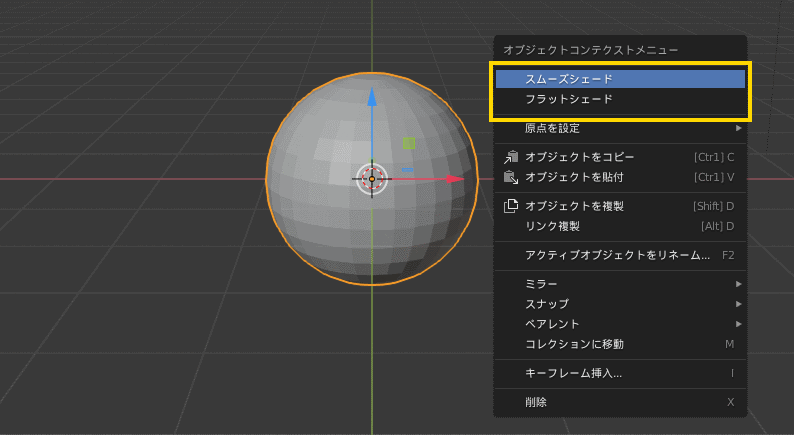
オブジェクトを全選択した状態でスパナのようなマークを選択 細分割曲面を選択 ビューとレンダーという項目の. オブジェクトをクリックして選択した状態で右クリックをすると オブジェクトコンテクストメニューが出てきます そこからシェード方法を変更できます 球体などをなめらかに表示するにはスムースシェードに設定します 自動スムース 円柱などをなめらかに見せたい場合 スムースシェードにすると上下面との境界もあいまいになってしまいます このよな場合にはプロパティの自動ス. 選択面のみをペイントできるので誤って裏側にある面をペイントすることがなくなります またHで選択面を非表示にできるのでポリゴン中のほうに埋もれているメッシュ部をペイントする場合に使います 面選択モードのボタン 面選択モードで面を選択したところ 選択は右クリックで行います 選択面を Hキーで非表示に顔の内部の口部が見えるようになりました 非表示面を表示す.
左クリック選択時は Shift 右クリック右クリック選択時は Shift 左クリックでマウスカーソル周辺のボーンを選択できる Shift Action Mouse でボーンの選択. Ctrl I で選択範囲を反転させる事ができます ヘッダーメニューの選択から反転を選ぶことでも可能です その他にも多彩な選択があります. 昨日無料で利用できる3Dツールを11ソフト紹介しましたその中で今回はBlenderブレンダーの使い方を紹介しているサイトをまとめて紹介しようと思います 無料3DCGソフト Blender で制作されたCGショートアニメ作品を紹介.
ループ選択の手順 エディットモードで選択を開始する部位をキーボードのALTキーを押しながらマウスの右ボタン で選択します 通常の選択と同様にキーボードのSHIFTキーを押しながらマウスの右ボタン を押すと追加選択となります 頂点選択モードでのループ選択 上図のように頂点選択モードでは環状の経路をたどって頂点が選択されます 辺選択モードでのループ選択 上図のように辺選. まずオブジェクトを編集モードにしてスムーズシェードを反映させたい面を選択した状態にします メニューの面FaceからスムーズシェードShade Smoothを選択すれば選択範囲にスムーズシェードが反映されます とても簡単です 28でシェードの設定が少しわかりにくいUIに変更 279までは簡単に設定ができていたシェードの設定ですが28以降UIが大幅に変わって. CtrlI で 選択範囲を反転 することができます.
プロポーショナル編集とは 任意の範囲を基準点から選択した形状に変化 させます どのように変化するかというと例えばスムーズという形状では選択した点から曲線を描くように変化しています.

Blender 編集モードで さくっとウェイトを設定する方法 Yugaki Note
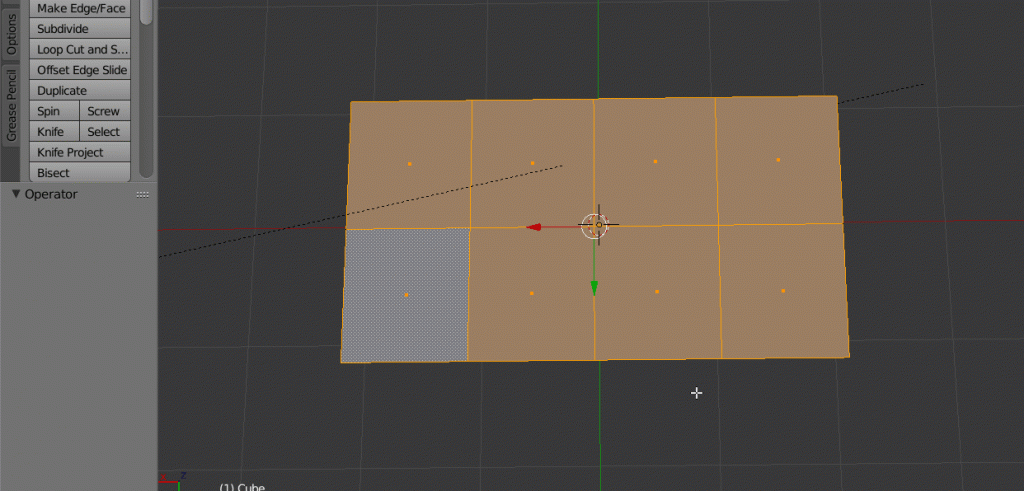
Blender入門 覚えておくと便利なショートカット Styly
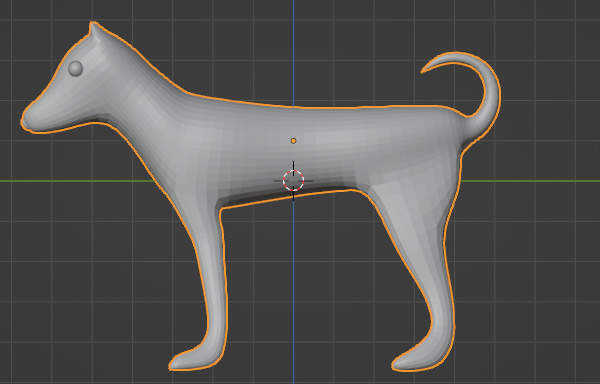
形状をなめらかにする モデリング 簡単な3dcgの制作 Blender入門 2 8版
Blender 2 8 入門 モデリングの基本操作 Czpanel
表面を滑らかにする スムーズ 設定 Blender Snippet


Blender 2 8 でガタガタになった面をなめらかにする しっぽを追いかけて
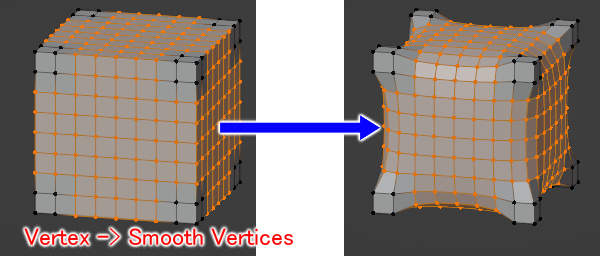
円滑化 メッシュの加工 モデリング 知っておきたい機能 Blender入門 2 8版

Blender で特定の角にはスムージングがかからないようにする しっぽを追いかけて


